IPTV Player:
Die richtige App
für jedes Gerät
Ein IPTV-Abonnement funktioniert nur so gut wie der Player, der es abspielt. Die Wahl der App beeinflusst Kanalwechselzeiten, EPG-Qualität, Codec-Unterstützung und Stabilität bei langen Sitzungen. Diese Seite ordnet die wichtigsten IPTV-Player-Apps nach Plattform – mit ihren technischen Eigenschaften, Stärken und realen Einschränkungen.
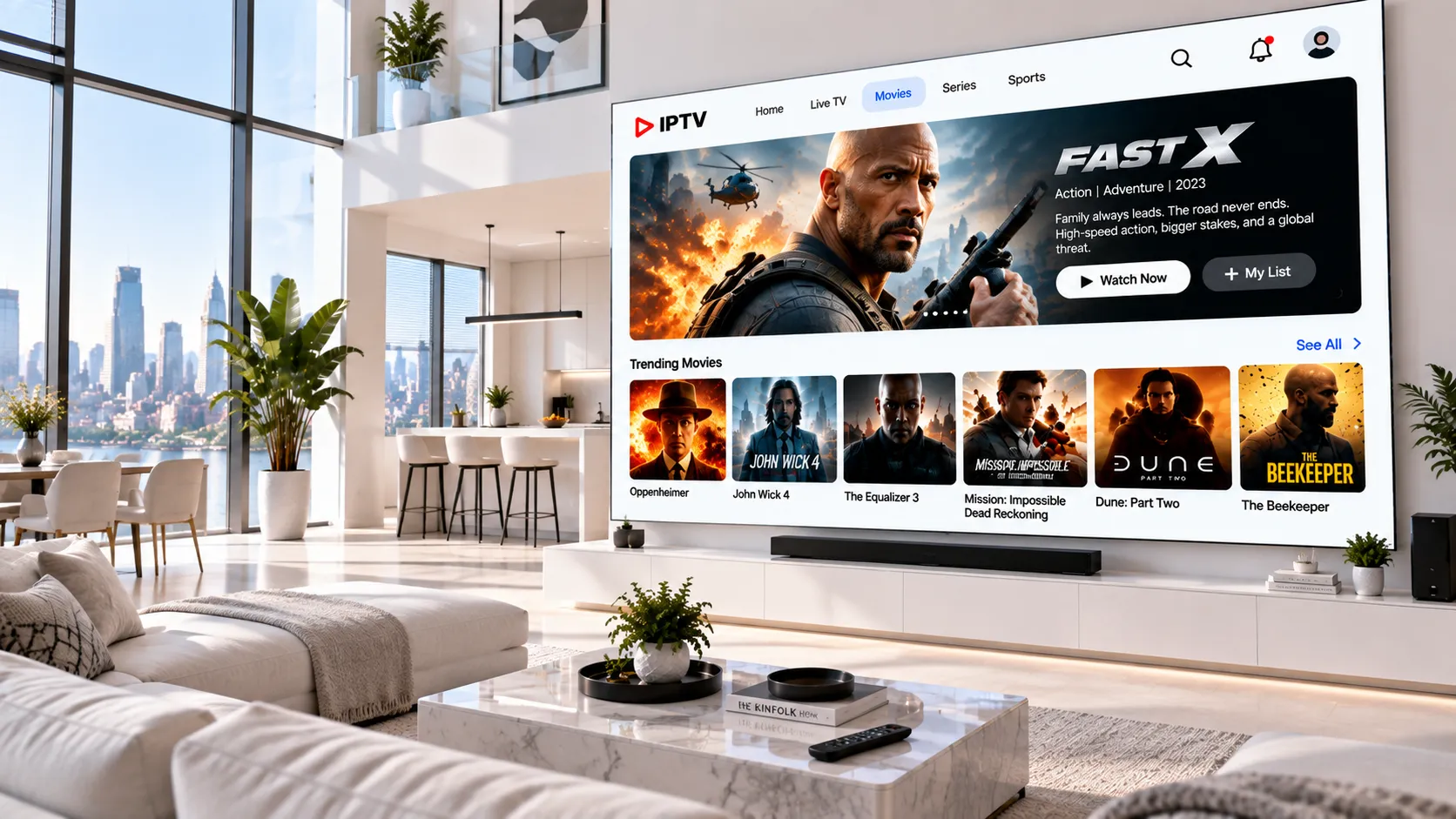
Warum die Wahl des Players wichtig ist
Ein IPTV-Player ist nicht bloß ein Mediaplayer, der eine URL öffnet. Er steuert, wie Kanallisten geladen und gecacht werden, wie schnell Kanalwechsel vollzogen werden, ob Hardware-Decoder für H.265/HEVC genutzt werden, wie EPG-Daten dargestellt werden und ob Catch-up oder Aufnahmefunktionen verfügbar sind.
Die meisten IPTV-Player unterstützen zwei Playlist-Eingabeformate: M3U-URLs und Xtream Codes API. M3U ist universell kompatibel, aber funktionsärmer. Xtream Codes ermöglicht VOD-Integration, automatische EPG-Synchronisation und Catch-up – setzt aber voraus, dass Ihr Anbieter das Xtream-Format unterstützt.
Ein weiterer Schlüsselfaktor ist die Playback-Engine. Die meisten Android-basierten Apps nutzen ExoPlayer (von Google entwickelt), der Hardware-Decoder des Geräts anspricht. Auf iOS und Apple TV verwendet die Playback-Engine AVFoundation mit Apples eigenem Codec-Stack. Die Konsequenz: Diesel-be M3U-Playlist kann auf einem Fire TV Stick mit 4K/HEVC problemlos laufen, auf einem älteren Android-TV-Gerät aber Probleme bei HEVC-Streams haben.
Was ein IPTV-Player technisch leistet
Das Verständnis der internen Architektur hilft, Fehler besser zu diagnostizieren und die richtige App für Ihr Gerät und Ihren Anbieter zu wählen.
Playlist-Parsing
Der Player liest die M3U-Datei oder ruft die Xtream-API ab und baut daraus die Kanalübersicht. Qualität des Parsers bestimmt, ob Sonderzeichen in Kanalnamen, fehlende Attribute oder große Playlists (10.000+ Kanäle) zu Fehlern führen.
- Gute Parser: ignoriern fehlerhafte Zeilen und laden den Rest
- Schwache Parser: brechen bei einem Fehler ab
- Kanalgruppen entstehen aus dem
group-title-Attribut
Stream-Wiedergabe
Der Kern jedes Players: die Decoding-Pipeline. Auf Android-Geräten verwendet fast jede IPTV-App ExoPlayer, der auf Hardware-Decoder (MediaCodec API) zurückgreift. Bei nicht unterstützten Codecs fällt ExoPlayer auf Software-Decoding zurück – CPU-intensiv, oft ruckelig.
- HLS, RTMP, HTTP(S) sind Standardprotokolle
- Hardware-Decode für H.265 nur auf neueren Chips
- AC3/DTS-Audio: nicht auf allen Geräten via HDMI passthrough
EPG-Integration
EPG-Daten kommen als XMLTV-Datei (extern) oder via Xtream-API (automatisch). Der Player parsed die Zeitstempel, ordnet sie Kanälen via tvg-id zu und rendert das Programmraster. Ohne korrekte tvg-id-Zuordnung bleibt der EPG leer – ein häufiger Konfigurationsfehler.
- XMLTV-Format: international standardisiert
- EPG-Zeitzone muss manuell korrekt gesetzt werden
- EPG-Cache verringert Ladezeiten bei App-Neustart
Player-Empfehlungen nach Gerät
Jede Plattform hat eigene Einschränkungen bei Installation und Codec-Support. Diese Karten zeigen die besten Optionen je Gerätekategorie, geordnet nach Empfehlungsstärke.
IPTV Player im Überblick: Vollständige Vergleichstabelle
Alle relevanten IPTV-Player-Apps nach Funktionen, Plattformen und Kosten verglichen – als Entscheidungsgrundlage vor der Installation.
| App | M3U | Xtream | EPG | VOD | Catch-up | 4K/HEVC | Plattformen | Preis |
|---|---|---|---|---|---|---|---|---|
| TiviMate | Ja | Ja | Sehr gut | Ja | Ja | Optimiert | Android TV, Fire TV | ab ~5 $ / Jahr |
| IPTV Smarters Pro | Ja | Ja | Gut | Ja | Ja | Gerätabhängig | Android, Fire TV, iOS, Win | Kostenlos / Pro |
| GSE Smart IPTV | Ja | Ja | Gut | Eingeschränkt | Teilweise | Ja (Apple) | Apple TV, iPhone, iPad, Android | Freemium |
| Smart IPTV (SML) | Ja | Nein | Basis | Nein | Nein | Begrenzt | Samsung Tizen, LG webOS | ca. 5,49 € einmalig |
| Perfect Player | Ja | Nein | Gut | Nein | Nein | Gerätabhängig | Android TV, Fire TV | Kostenlos |
| VLC Media Player | Ja | Nein | Nein | Nein | Nein | Ja | Windows, macOS, Linux, Android, iOS | Kostenlos / Open Source |
| Kodi + PVR Plugin | Ja (Plugin) | Plugin nötig | Ja | Ja (Plugin) | Plugin nötig | Ja | Windows, macOS, Android TV, Fire TV, Linux | Kostenlos / Open Source |
| OTT Navigator | Ja | Ja | Sehr gut | Ja | Ja | Gerätabhängig | Android TV, Fire TV | Kostenlos / Premium |
Codec-Support & Hardware-Decode: Was Ihr Gerät wirklich kann
Codec-Unterstützung ist eines der am häufigsten missverstandenen Themen bei IPTV. Nicht die App entscheidet, ob H.265/HEVC hardware-beschleunigt dekodiert wird – sondern der Chip im Gerät. Jede App, die ExoPlayer nutzt, kann nur die Codecs hardware-beschleunigen, die das Gerät in seiner Hardware-Codec-Liste (MediaCodec-Liste unter Android) führt.
Der praktische Unterschied ist erheblich: Ein Fire TV Stick 4K Max dekodiert H.265 in Hardware – nahezu ohne CPU-Last, stabile 4K-Wiedergabe. Ein älterer Fire TV Stick HD (ohne 4K-Ausgabe) hat keinen H.265-Hardware-Decoder. Derselbe 4K/HEVC-Stream läuft auf dem einen Gerät perfekt, auf dem anderen ruckelig oder gar nicht.
Empfohlene Geräte-Codec-Matrix
| Gerät | H.264 | H.265 HW | 4K-Output | AC3 Passthrough |
|---|---|---|---|---|
| Fire TV Stick 4K Max (3. Gen) | Ja | Ja | Ja | Ja |
| Fire TV Stick 4K (1. Gen) | Ja | Begrenzt | Ja | Eingeschränkt |
| Fire TV Stick HD / Lite | Ja | Nein | Nein | Nein |
| Chromecast with Google TV (4K) | Ja | Ja | Ja | Ja |
| Apple TV 4K (3. Gen) | Ja | Ja | Ja | Ja |
| Samsung Smart-TV (2020+, Tizen) | Ja | Modellabhängig | Modellabhängig | Modellabhängig |
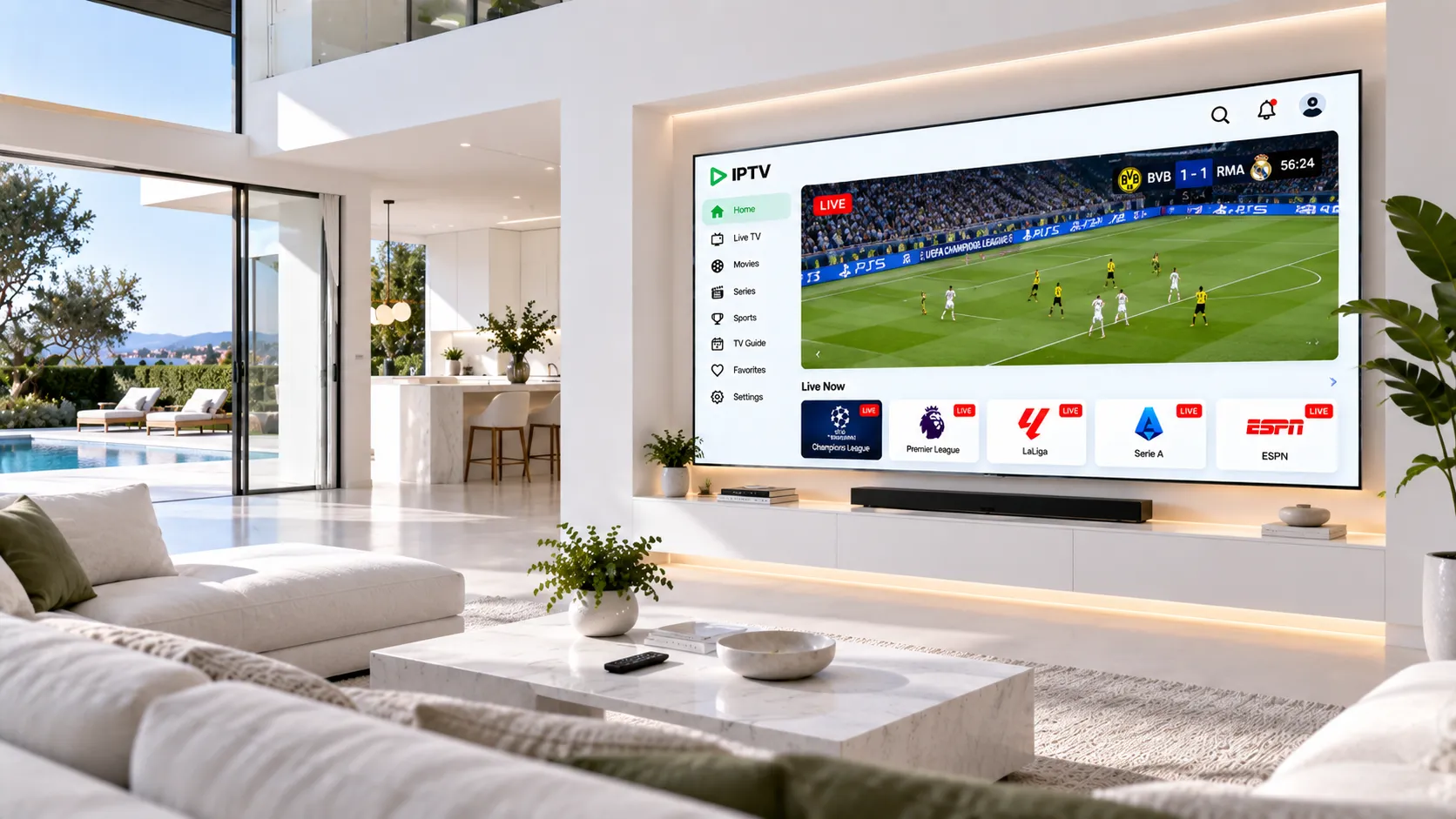
M3U vs. Xtream Codes: Was der Player benötigt
Das Playlist-Format beeinflusst, welche Features der Player nutzen kann. Die Wahl hängt vom Anbieter und der gewünschten Funktionalität ab.
M3U-Playlist
Eine M3U-Playlist ist eine Textdatei. Jeder Kanalblock besteht aus zwei Zeilen:
#EXTINF:-1 tvg-id="ard.de" tvg-name="ARD" tvg-logo="..." group-title="DE Öffentlich-Rechtlich",ARD HD
http://server.example.com:8080/live/user/pass/12345.ts
tvg-id: verknüpft Kanal mit EPG-Eintraggroup-title: erzeugt Kanalgruppe im Player- Stream-URL: die eigentliche Streamadresse
#EXTM3U in der ersten Zeile sehen, ist die Playlist gültig. Wenn ein Fehler erscheint, ist die URL abgelaufen oder falsch.
Xtream Codes API
Xtream Codes ist ein REST-API-Standard. Der Player sendet eine Authentifizierungsanfrage:
http://server.example.com:8080/player_api.php?username=USER&password=PASS&action=get_live_streams
- JSON-Antwort enthält alle Kanäle mit Metadaten
- Separate API-Calls für VOD und Serien
- EPG-Sync via
action=get_simple_data_table - Kein manueller EPG-URL-Eintrag nötig
VLC auf dem Desktop – Stärken und Grenzen
VLC ist der am weitesten verbreitete Media Player weltweit – kostenlos, open source und auf nahezu jeder Plattform verfügbar. Für IPTV auf dem Desktop ist VLC eine solide Basisoption, hat aber wesentliche Einschränkungen, die professionelle IPTV-Nutzer schnell an Grenzen stoßen lassen.
Was VLC kann
- M3U-Playlists öffnen via Medien → Netzwerk-Stream (URL einfügen) oder via Medien → Datei öffnen (lokale .m3u)
- HLS, RTMP, HTTP-Streams zuverlässig abspielen
- Nahezu alle Video-Codecs inklusive H.265/HEVC decodieren
- Auf Windows, macOS und Linux verfügbar
- Keine Installation von Codecs erforderlich
Was VLC nicht kann
- Kein eingebauter EPG-Programmführer
- Kein Xtream-Code-API-Support
- Keine Kanalgruppen-Anzeige oder Favoritenverwaltung
- Kein VOD-Management oder Catch-up
- Playlists mit Tausenden von Kanälen verlangsamen VLC erheblich
Empfehlung: VLC ist ideal zum schnellen Testen einer M3U-URL oder eines einzelnen Stream-Links. Für reguläre IPTV-Nutzung auf dem Desktop ist Kodi mit dem PVR IPTV Simple Client Plugin die leistungsfähigere Wahl – inklusive EPG und Kanalverwaltung, allerdings mit komplexerer Einrichtung. Informationen dazu finden Sie auf der offiziellen Kodi-Addon-Seite für PVR IPTV Simple Client.
-
Menü → Medien → Netzwerk-StreamOder Tastenkürzel
Strg + Ndrücken. Alternativ:Medien → Datei öffnenfür eine lokal gespeicherte .m3u-Datei. -
M3U-URL eintragenFügen Sie die vollständige M3U-URL ein (beginnend mit
http://oderhttps://). VLC lädt die Playlist und zeigt alle Kanäle als Wiedergabeliste. -
Kanal aus Wiedergabeliste wählenÖffnen Sie die Wiedergabeliste (
Strg + L) und doppelklicken Sie auf den gewünschten Kanal. Bei sehr großen Playlists dauert das Laden einige Sekunden.
Player einrichten: Checkliste für alle Plattformen
- Gerät identifizieren: Plattform, Betriebssystemversion, RAM
- Playlist-Format klären: liefert Ihr Anbieter M3U, Xtream oder beides?
- Zugangsdaten bereithalten: M3U-URL oder Server/User/Pass
- EPG-URL vom Anbieter erfragen (bei M3U-Verbindung nötig)
- Netzwerk: Ethernet bevorzugen, WLAN-Qualität testen
- Playlist-Typ korrekt wählen (M3U vs. Xtream Codes)
- EPG-URL bei M3U-Verbindung manuell eintragen
- Zeitzone in EPG-Einstellungen setzen: UTC+1 (MEZ) / UTC+2 (MESZ)
- Ersten Test: Nachrichtensender, kein Sport (geringerer Bitraten-Peak)
- Bitrate-Anzeige im Player aktivieren
- Stoßzeiten-Test: Abends zwischen 20–22 Uhr
- EPG-Korrektheit prüfen: Uhrzeit eines Senders vergleichen
- HD- und 4K-Kanal testen (falls Abo diese Qualitätsstufen enthält)
- Audio: PCM-Ausgang testen bei AC3-Tonproblemen
- Favoriten-Liste anlegen für die meistgenutzten Sender
- IPTV auf dem Fire TV Stick einrichten – Sideload-Anleitung mit Screenshots
- IPTV Smarters Pro: Einrichtung & Funktionen – detaillierte Smarters-Konfiguration
- FritzBox für IPTV optimieren – Netzwerk-Setup für stabile Streams
Fragen zu IPTV-Player-Apps
Welcher IPTV-Player ist der beste?
Die Antwort hängt von Plattform und Nutzungsprofil ab. Auf Android TV und Fire TV ist TiviMate technisch überlegen: schnellste Kanalwechsel, beste 4K-UI, Aufnahme-Funktion. Für iOS und Apple TV ist GSE Smart IPTV die beste Wahl. Auf Samsung- und LG-Smart-TVs ohne externe Box ist Smart IPTV die einzige relevante Option. Für den Desktop-Einstieg genügt VLC für einfache M3U-Tests; für vollständige EPG-Integration ist Kodi besser geeignet.
Kann ich denselben IPTV-Player auf mehreren Geräten verwenden?
Die meisten Apps können auf mehreren Geräten installiert werden, aber gleichzeitiges Streaming ist durch die Verbindungsanzahl Ihres IPTV-Abonnements begrenzt – nicht durch die App-Lizenz. TiviMate-Lizenzen sind gerätgebunden; die Premium-Version muss pro Gerät erworben werden. IPTV Smarters Pro ist ohne solche Gerätebeschränkungen nutzbar, solange die Anbieter-Verbindungslimits eingehalten werden.
Warum ruckelt der Stream im Player, obwohl das Internet schnell genug ist?
Ruckeln trotz ausreichender Bandbreite hat drei häufige Ursachen: (1) Software-Decoding statt Hardware-Decoding für H.265-Streams – das Gerät schafft die CPU-Last nicht. Lösung: H.264-Stream-Variante wählen, falls verfügbar. (2) Paketverlust im lokalen Netzwerk – Ethernet statt WLAN testen. (3) Serverseitige Engpässe beim Anbieter – mit zweitem Gerät parallel testen. Wenn beide Geräte ruckeln, liegt das Problem beim Anbieter.
Kann ich IPTV-Streams auf einem normalen Smart-TV ohne externe Box ansehen?
Auf Samsung-TVs (Tizen) ist Smart IPTV (SML) direkt aus dem Smart Hub installierbar. Auf LG-TVs (webOS) steht SS IPTV im LG Content Store bereit. Beide Optionen unterstützen nur M3U, kein Xtream Codes, und haben eingeschränkten Funktionsumfang. Für mehr Funktionen empfiehlt sich ein Fire TV Stick 4K oder ein Android-TV-Gerät am HDMI-Eingang des Smart-TVs.
Was ist Kodi und wann ist es für IPTV sinnvoll?
Kodi ist ein open-source-Mediacenter, das IPTV über das Add-on „PVR IPTV Simple Client" unterstützt. Es bietet vollständige EPG-Integration, Kanalverwaltung und eine TV-ähnliche Oberfläche. Die Einrichtung ist aufwändiger als bei TiviMate oder Smarters Pro. Sinnvoll ist Kodi, wenn Sie auf dem Desktop eine vollständige IPTV-Lösung mit EPG benötigen, oder wenn Sie bereits Kodi für andere Mediainhalte nutzen und IPTV integrieren möchten.
Welcher Player eignet sich am besten für große Playlists mit 10.000+ Kanälen?
TiviMate handhabt sehr große Playlists am stabilsten, da die App auf effizientes Playlist-Caching und inkrementelles Laden ausgelegt ist. IPTV Smarters Pro kann bei extrem großen Playlists (über 15.000 Kanäle) auf RAM-begrenzten Geräten instabil werden. Perfect Player ist eine schlanke Alternative für große Playlists auf Geräten mit wenig RAM. Bei Xtream-Code-Verbindungen wird die Liste serverseitig paginiert – das entlastet den lokalen Speicher erheblich.
Unsicher welcher Player zu Ihrem Gerät passt?
Jetzt Unterstützung anfragen.
Nennen Sie uns Ihr Gerät, Ihren Player und Ihre Playlist-URL – wir helfen Ihnen, die Konfiguration schnell zum Laufen zu bringen.